
先日公開したアドセンス設定ガイド。その中でも特につまずきやすい「サイトマップ送信」について、私自身が何度もエラーにぶつかりながら、ようやく辿り着いた「正解」を深掘りしてまとめました!
4年前の私がハマった落とし穴と、仕組みを理解して判明した最新の設定方法をレポートします。
0. まずは「現場」へログイン
すべての作業はここから。 Google サーチコンソール公式サイト から、自分のブログ用アカウントでログインしましょう。
1. 【検証】なぜ私のサイトマップはエラーになったのか?
最大の問題は、サイトマップを送信する際の「URLの考え方」にありました。
❌ ついついやってしまう「悪い例」
実は私、以前はここに**「個別の記事のURL」**を一生懸命貼り付けてしまっていました。 例:https://shigekiroku.com/category/game/article01 (※これは地図ではなく、ただの「本の中の1ページ」を渡している状態です)
✅ 自分で調べて辿り着いた「正解」
サイトマップ欄に入れるべきなのは、個別の記事住所ではなく、「トップページの直後」に続く地図の名前だけでした。
- 入力の正解:
sitemap.xml(トップページhttps://shigekiroku.com/のすぐ後ろにこれをくっつけるだけでOK!)
💡 ここがポイント: 入力欄のすぐ左にトップページURLが表示されているなら、続きの名前だけを入れればいいんです。これによってGoogleにお城の全貌(全記事リスト)を正しく伝えられるようになります。
2. 名前が「sitemap.xml」じゃない可能性も調べました
もし「sitemap.xml」でダメな時は、使っているツール(プラグイン)によって地図の名前そのものが違う場合があります。
sitemap_index.xml(XML Sitemapsなどのプラグイン)wp-sitemap.xml(WordPress標準機能)
自分のサイトのURLの末尾にこれらを打ち込んでみて、英数字のリストが表示される方が「あなたのサイトの正解の名前」です。
(追記:上が完了したあとの話になりますが、ちゃんと認識された後、
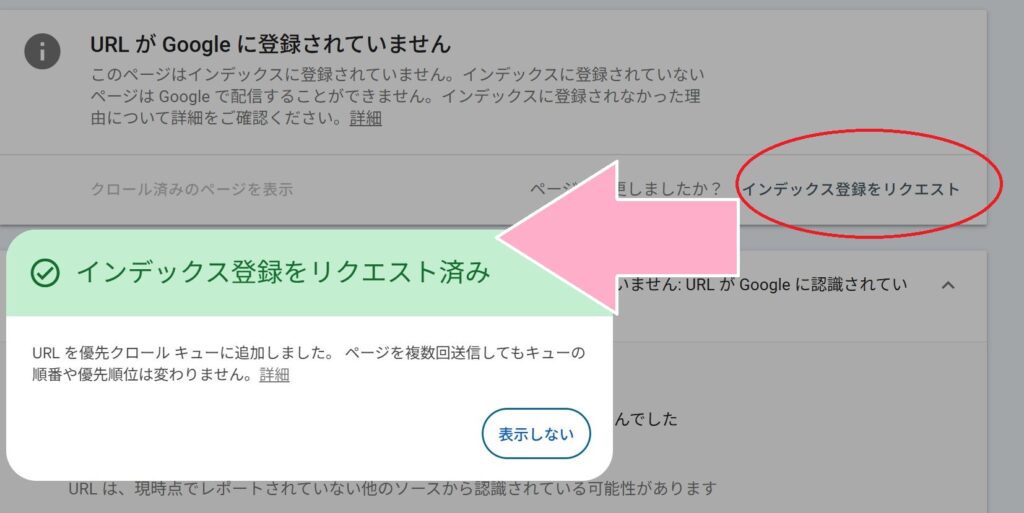
次もまた、新着の記事を書きますよね。そしたら公開ボタン押してサーチコンソールに飛びます!次にURL検査を押して、個別のURLを一番上の欄に全部入力しエンターキ。そうすると「URLがGoogleに登録されいません」と表示されます!はい、まだ未登録になってます(記事公開したばかりですから!その後「インデックス登録をリクエスト」ボタンをポッチと押したら、すぐに登録完了(ブログ立上げ間もないとならない場合有り)となります(Google先生にある程度認められていたら)))その時の画面がこちら↓Google記事完成しました。記事を世に出したよ!チェックしに来て!合格ならGoogle検索に並べて!って感じです。
3. 「取得できませんでした」の赤字は「待ち」が正解?
送信直後に赤字エラーが出ることがありますが、これは必ずしも「間違い」ではないようです。
- 調べた結果: 正しいURLで送信していても、Google側が読み込みを完了するまでにタイムラグがあり、一時的にエラーが出るケースがあるとのこと。数分から数日待つことで、勝手に「成功しました」に変わるのが一般的だそうです。
- 3日ルール: もし3日経っても赤字のままなら、そこで初めて設定ミス(URLの間違いなど)を疑ってみる。それまでは慌てずに、どっしり構えて待つのがブログ運営のコツのようです。
(追記:私はこの「待ち」の加減を勘違いして、なんと4年も放置してしまった苦い経験があります(笑)。3日経ってダメなら、私のように4年待たずにすぐ設定を見直しましょうね!)
4. 仕上げ:個別の記事は「URL検査」で報告する
「個別の記事を早く読み取ってほしい!」という時は、サイトマップではなく、画面一番上の 「URL検査🔍」 を使います。
- 画面一番上の検索窓に、個別の記事のフルURLを貼る。
- 「インデックス登録をリクエスト」をクリック。
サイトマップは「地図(全記事リスト)」、URL検査は「個別の住所」を教えるもの。この使い分けに気づいたことで、ようやくサーチコンソールを使いこなせるようになりました。
🔍 サチコ「取得できませんでした」解決チェックリスト
「取得できませんでした」が出て立ち止まっている方は、この3つを順番に確認してみてくださいね。
• [ ] 1. 個別記事のURLを送信していないか?
• 送信するのは「個別記事のURL」ではなく、サイトマップの「ファイル名(sitemap.xml など)」だけです。
• [ ] 2. ファイル名は本当に合っているか?
• プラグインによって名前が違うことがあります。自分のサイトの実際のサイトマップURLを一度開いて確認しましょう。
• [ ] 3. 「3日間」じっと待ってみたか?
• 設定が正しくても、Googleが読み込むまで時間がかかります。焦って何度も送信せず、まずは3日待つのが正解です。
🌟 最後に
「個別記事のURLを貼ってエラーが出る」という失敗を経験し、自力で調べて仕組みを整理したことで、ようやく自信を持って設定できるようになりました。
この記事が、かつての私と同じようにエラー画面の前で立ち止まっている方のヒントになれば嬉しいです!
全般の記事になります↓
コメント