※この記事は2026年2月22日時点の画面をもとに書いています。
Google アナリティクス(アクセス解析ツール)はUI(画面表示や操作方法)がよく変わります。表示が少し違っても、「確認する順番」は大きく変わらないはずです。
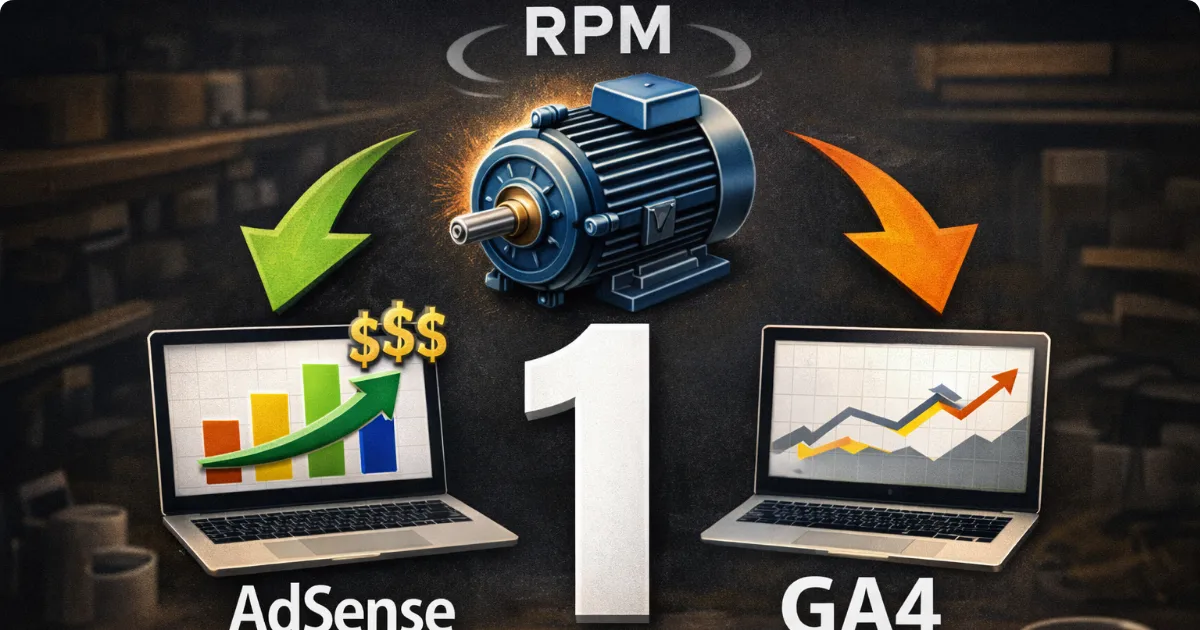
今日は、AdSense(広告収益を管理するサービス)と
GA4(Google アナリティクス4:アクセス解析の最新版)が
正しく連携できているかを確認しました。
正直に言うと、途中で迷子になりました。(たいまつのないダンジョンでした)
だから今回は、スクリーンショットではなく
「押した順番」だけを残します。
未来の自分と、同じ場所で迷うかもしれない誰かのために。
今日の目的はシンプルでした
AdSenseとGA4が連携済みかどうかを確認すること。
それだけです。
収益レポートを完璧に整えることではありません。(まだそんなこと、できる領域ではないです!)
実際に押した手順(2026年2月22日時点)
- GA4を開く(アナリティクスです)
https://analytics.google.com/ - 左下の「管理(⚙)」を押す
- 「プロダクトリンク」を選ぶ
(サービス同士をつなぐ設定画面) - 「Google AdSense のリンク」を開く
- pub-から始まるIDが表示されていれば連携済み
ここまでで、連携確認は完了です。(ここで連携だけ確認したい人は、いったんここまででも大丈夫です。余裕があれば続きをどうぞ。)
本当は、ここで終わってよかったのだと思います。
それでも、少し先に進みました
せっかくなので収益レポートも見ようと思い、(僕も最初は金額ばかり見ていましたが、今はあまり気にしすぎないようにしています)
次のボタンを押しました。
・レポート
・収益化テンプレート
・売上と収益
・ライブラリ
・コレクション編集
知らない用語が続きました。
どこにいるのか分からなくなり、
最初の目的も少し見失いました。
少し怖くもなりました。
でも、あとから整理すると分かりました。
ここは「表示のカスタマイズ」であって、
連携そのものとは別の話でした。
データは壊れていません。
広告も止まりません。
収益も消えません。
ただ、表示方法を整えようとしていただけでした。
今日、理解が一歩だけ進んだこと
・連携確認は「管理 → プロダクトリンク」で完結します。
・収益レポート表示は“追加設定”
・無理に触る場所ではない気がしました。(アナリティクスは、正直いまも苦手意識があります)
・目的を忘れたら、一度戻ればいい(寝て起きてまた来たら、見える世界が変わることもあります)
ここまで整理できただけでも、今日は前進でした。
いまの目標
子どもが将来ブログを始めたとき、
「ここを押せばいいよ」と言えるようになること。(その時には、完璧に説明できるのが目標です)
そして、自分自身がこのページを見返さなくても、
迷わず同じルートをたどれるようになること。
まだ自信はありません。(このページをみながらまた自分は来ることになるでしょう)
でも、今日よりは少しだけ理解が進みました。
画面はきっとまた変わります。
それでも、「確認の順番」はきっと残るはずです。
バージョンが変わっても、(これが一番怖い。バージョンが変わると項目の位置が変わることもあり、探すのに時間がかかるかもしれません)
何かの道標になればと思って残しておきます。
この後、なんとか最終目的地に到着したので
内部リンクで後半編おいておきます(自分でも、頭痛いとこです)
付録|前半:連携確認までの作業手順まとめ(2026年2月22日時点)
※ここは実務メモです。画面が変わっても、探す単語を頼りに進めます。
目的
ここでは、GA4とGoogle AdSenseが正しく連携しているかの確認だけを行います。
手順① GA4を開く
Googleアナリティクスにログイン


プロパティ(自分のブログ)を選択。
手順② 管理画面へ
画面左下の
「管理(歯車マーク)」 をクリック。
ここで一瞬迷いやすいです。
でも焦らなくて大丈夫。
手順③ AdSenseリンクを確認
管理画面内にある
「Google AdSense のリンク」
を探します。
ここが最初の分岐点でした。
クリックして、
・リンク済み
・pub-から始まるIDが表示されている
この状態であれば、連携は完了しています。(最初はここまで確認できれば十分だと思います)
見える化ポイント①
ここまでで分かること:
・AdSenseとGA4はつながっている
・データは取得できる状態
・壊れていない
つまり、宝箱に行く資格はある。(なんとかたいまつもってダンジョン攻略しましょう)
迷ったポイント(正直メモ)
・「プロダクトリンク」という言葉(一歩踏み入れるとまさに、右往左往)
・画面のレイアウト変更
・“どこがゴールか”分からなくなったこと
でも、
「Google AdSense のリンク」
この単語を見つければ戻れます。
前半の到達点
✔ 連携確認完了
✔ データ取得可能状態確認
✔ 次の“収益化”画面へ進む準備完了
以上が前半ルート。
ここから後半の「収益化 → 概要」へ進むと、
宝箱(広告収益表示)に到達します。
内部リンクで後半編おいておきます(自分でも、頭痛いとこです)
おまけ|工場目線で考えるUI
UIという言葉を、僕は最近やっと理解し始めました。
人と機械の間にあるUIとは、
読者を迷子にしないための工夫なのかもしれないです。
工場で言えば、
見学者のために安全な通路を作ることに少し近いです。
危険な場所には入らせず、
順番に工程を見せ、
迷わず出口まで歩いてもらえる設計です。
ブログも、どこか似ている気がしています。(まだまだ手探りで、今日は少し沼りました)
コメント