
CocoonのPR表記設定はどこ?WordPressで全記事に自動表示する手順
結論から書きます。
CocoonのPR表記設定は、
Cocoon設定 → 広告 → PR表示設定
にあります。
(親テーマ Cocoon 2.9.0.1、子テーマ Cocoon Child 1.1.2 の環境で確認しています。)
ここで設定すれば、
WordPressで全記事にPR表記を自動表示できます。
毎回記事ごとに手入力しなくてもよくなるので、
PR表記をまとめて管理したい時に使いやすい方法です。
※「そもそもPR表記って必要なの?」というところから整理したい方は、こちらもあわせてどうぞ。
👉 PR表記って必要?休止している間にルールが変わっていて、少し調べ直した話
PR表記を意識するようになったきっかけや、再開してから感じた変化をまとめています。
設定場所
まず開く場所はこちらです。
Cocoon設定 → 広告 → PR表示設定
PR表示設定は、すぐ目に入る場所ではなく、
少し下にスクロールした真ん中あたりにあります。
見つからない場合は、
一度あわてずに、広告タブの中をゆっくり見直してみると見つけやすいと思います。
実際の設定画面
今回は、次の3つを使って設定しました。
・全ての投稿ページ
・メインカラム左上(小)
・テキスト(小)
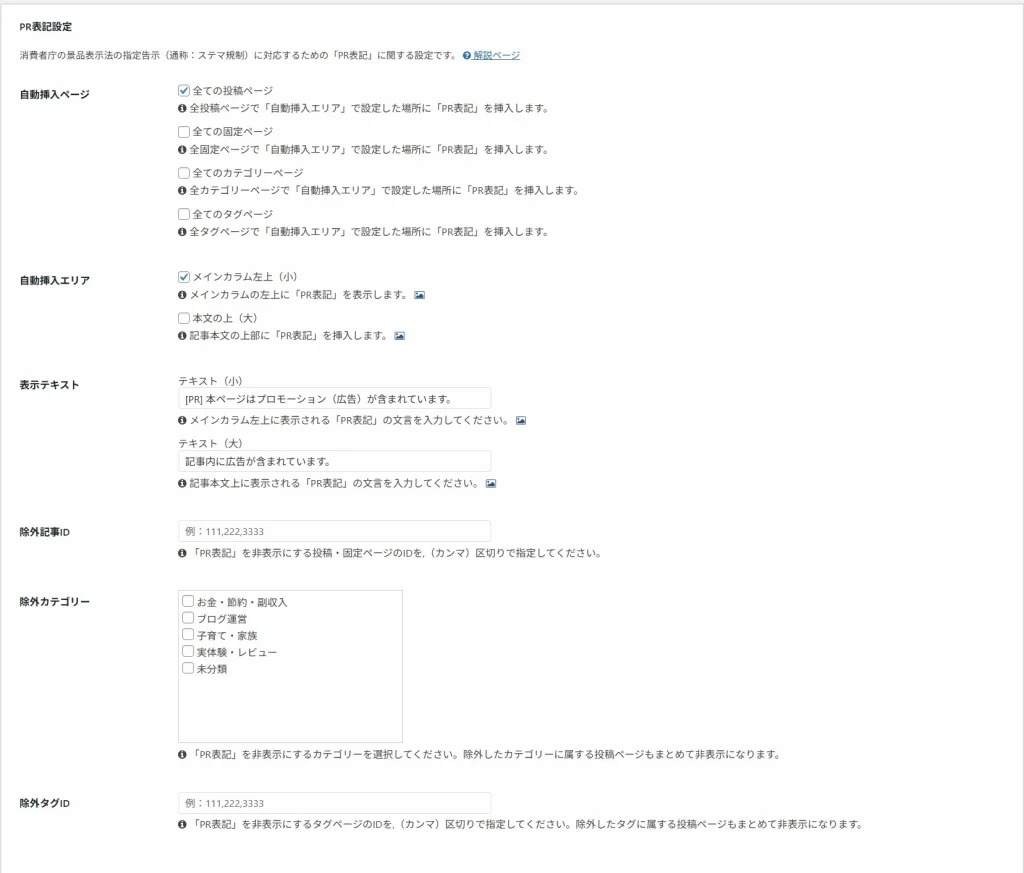
CocoonのPR表示設定画面。今回は「全ての投稿ページ」と「メインカラム左上(小)」を使っています。
全記事に自動表示する手順
やることはシンプルです。
- WordPress管理画面で「Cocoon設定」を開く
- 「広告」タブを開く
- 「PR表示設定」まで移動する
- 「自動挿入ページ」で「全ての投稿ページ」にチェックを入れる
- 「自動挿入エリア」で「メインカラム左上(小)」にチェックを入れる
- 「表示テキスト」を入力する
僕は「テキスト(小)」のところに、
「[PR] 本ページはプロモーション(広告)が含まれています。」
と入力しました。 - 一番下まで進む
- **[変更をまとめて保存]**ボタンを押す
これで設定完了です。反映されます。
僕はこの設定で反映できたので、同じように進めれば設定しやすいと思います。
表示テキストについて
表示テキストは、必ずこの文言でないといけないわけではありません。
読者が見て
「広告が含まれている」
と分かる形になっていれば、運用に合わせて調整しやすいと思います。
たとえば、こんな書き方でもよさそうです。
・当サイトはアフィリエイト広告(Amazon・楽天・A8等)を利用しています
・本記事には広告(アフィリエイトリンク)が含まれています
・このページはプロモーションを含みます
設定するとどうなるか
保存すると、
各記事の冒頭にPR表記が自動で表示されます。
ここで最初の結論の回収です。
👉 CocoonのPR表記設定は、「Cocoon設定 → 広告 → PR表示設定」にあります。
👉 そこで設定すれば、WordPressで全記事に自動表示できます。
この手順が向いている場面
この方法は、特に次のような時に使いやすいです。
・記事ごとに同じ表記を入れるのが手間な時
・書き忘れを減らしたい時
・過去記事も含めてまとめて対応したい時
まず全体を整えたい時には、使いやすい手順だと思います。
今回は、
全体で管理しやすくする方法として紹介しています。
広告がない記事を個別で分けたい場合は、
運用に合わせて別で考える形でもよいと思います。
保存後に確認したいこと
保存したあとは、
実際の記事ページを1本開いて確認すると分かりやすいです。
タイトルの上あたりにPR表記が出ていれば、
反映されていると判断しやすいと思います。
あわせて、次の3点も見ておくと安心です。
・PR表記が記事の冒頭に表示されているか
・スクロールせずに見える位置にあるか
・文言が曖昧になっていないか
まとめ
CocoonのPR表記設定は、
Cocoon設定 → 広告 → PR表示設定
にあります。
**「全ての投稿ページ」**にチェックを入れて、
**「メインカラム左上(小)」**を選び、
表示テキストを入力して保存すれば、
WordPressで全記事にPR表記を自動表示できます。
PR表記をまとめて管理したい場合は、
まずこの手順で設定しておくと進めやすいと思います。
PR表記を意識するようになったきっかけや、
休止後にブログを再開して感じた戸惑いをまとめています。
設定の前に、考え方から整理したい方はこちらもどうぞ。
👉 ブログのPR表記って必要?休止中にルールが変わっていて、少し戸惑った話


コメント