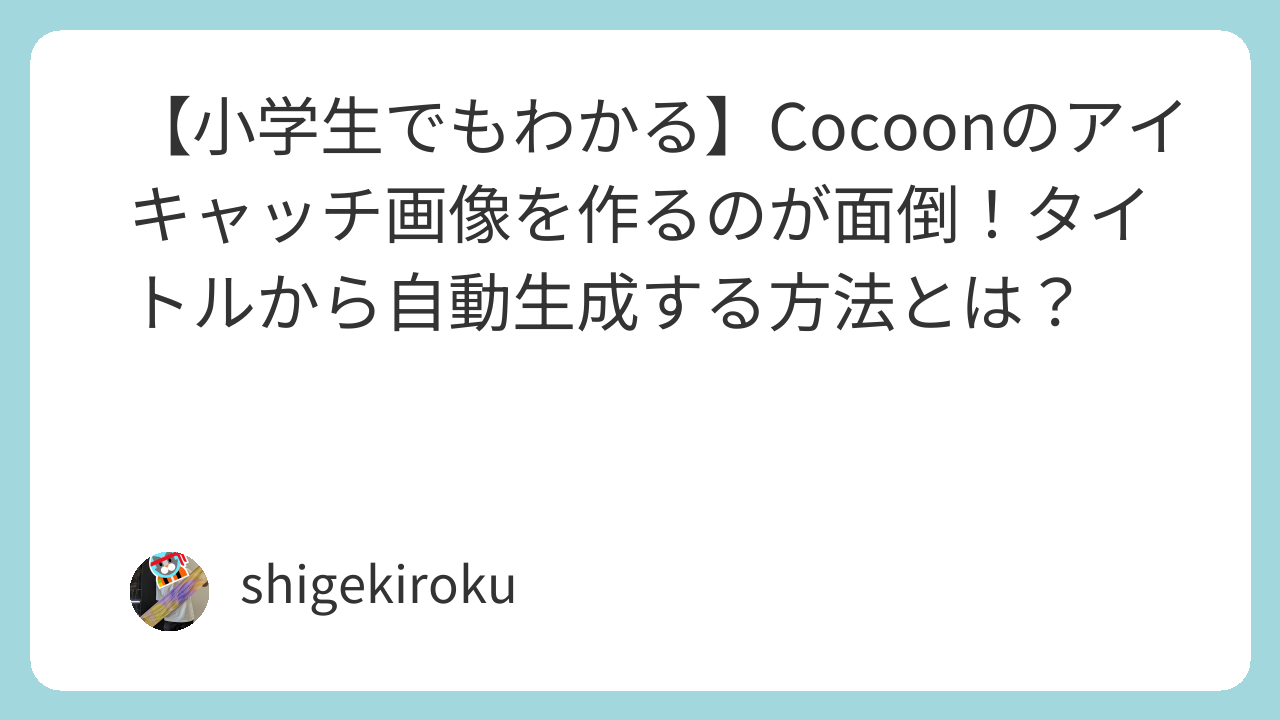
結論:Cocoonなら記事タイトルからアイキャッチ画像を簡単に作れました!
WordPressでブログを書いていると、記事ごとにアイキャッチ画像を用意するのが面倒になることはありませんか?
私もその一人です。
ところが2026年10月24日、いつものようにブログを書いていたところ、便利なボタンを発見しました。
「タイトルからアイキャッチを生成する」
なんと、記事のタイトルを使ってアイキャッチ画像を作れる機能があったのです。
今まで何年もCocoonを使っていたのに、私はまったく気づいていませんでした。
今回は、私が実際に発見した機能と、その使い方を小学生でもわかるように紹介します。
私が使用しているWordPressの環境
まず、今回の操作を確認した私のブログ環境を紹介します。
| 項目 | 使用環境 |
|---|---|
| ブログサービス | WordPress |
| 使用テーマ | Cocoon(コクーン) |
| 子テーマ | Cocoon Child |
| 子テーマのバージョン | 1.1.2 |
| テーマ作者 | わいひらさん |
| 使用スキン | Innocence(イノセンス) |
| スキン作者 | おはようポテトさん |
| 確認日 | 2026年10月24日 |
※Cocoon本体(親テーマ)のバージョンは未確認です。上記の1.1.2は子テーマのバージョンです。
スキンについては、WordPress管理画面の「Cocoon設定」から上部の「スキン」タブを開き、確認しました。
この環境で、今回紹介するアイキャッチ画像の生成ボタンを利用できました。
そもそもアイキャッチ画像とは?
アイキャッチ画像とは、ブログの記事を紹介するときに表示される画像のことです。
例えば、ブログの記事一覧を開くと、記事タイトルと一緒に画像が並んでいることがあります。
その画像がアイキャッチ画像です。
簡単に言えば、記事の表紙のようなものです。
本屋さんで本を選ぶとき、表紙を見て「面白そう!」と思うことがありますよね。
ブログのアイキャッチ画像にも、似たような役割があります。
ただし、毎回きれいな画像を作ろうとすると、それなりに時間がかかります。
最近は「工事中」の画像を使い回していました
実は、2026年10月22日か23日ごろから、私はアイキャッチ画像を作るのが面倒になっていました。
そこでChatGPTにお願いして、工事現場の看板のような「工事中」の画像を作ってもらいました。
そして、最近の記事には、その画像をアイキャッチとして使い回していたのです。
なぜそんなことをしていたのか。
理由は単純です。
アイキャッチ画像を作るより、記事を書くことに時間を使いたかったからです。
私は2020年10月からブログを運営しています。
途中で長い間更新していなかった時期もありますが、2026年に再びブログを書き始めました。
最近は、日常生活で疑問に思ったことや、新しく知ったことを記事にしています。
そのたびに画像を作っていたら、なかなか記事を書く作業が進みません。
それなら、とりあえず工事中の画像でもいいかな。
そんな考えで使っていました。
Cocoonのアイキャッチ設定で便利なボタンを発見!
ところが、いつものようにWordPressで記事を投稿しようとしていたときのことです。
アイキャッチ画像の設定欄を何気なく見ていると、ある文字が目に入りました。
「タイトルからアイキャッチを生成する」
えっ?
こんなボタン、前からあったの?
正直、驚きました。
これまでまったく気づいていなかったのです。
もしかすると以前から表示されていたのかもしれません。
ただ、私自身が初めて気づいたのは今回でした。
そこで、試しにボタンを押してみることにしました。
タイトルからアイキャッチ画像を生成する方法
私が実際に行った操作を紹介します。
① WordPressの投稿画面を開く
まず、WordPressの管理画面を開きます。
左側のメニューから「投稿」を選び、新しい記事を作成するか、すでにある記事を編集します。
② 記事のタイトルを入力する
次に、記事のタイトルを入力します。
例えば、
「小学生でもわかる!アイキャッチ画像とは?」
というタイトルを入力したとします。
③ アイキャッチ画像の設定欄を探す
投稿画面にある「アイキャッチ画像」の設定欄を探します。
私が使っているCocoonの環境では、ここに便利なボタンがありました。
④ 「タイトルからアイキャッチを生成する」を押す
見つけたボタンをクリックします。
すると、記事のタイトルを使ったアイキャッチ画像が生成されました。
⑤ 画像を確認して記事を公開する
生成された画像を確認します。
問題がなければ、そのままアイキャッチ画像として使用できます。
これで完成です。
※WordPressやCocoonのバージョン、投稿画面の設定などによって、表示位置や操作方法が異なる場合があります。
実際に生成された画像はどんな感じ?
私が試したところ、記事のタイトルが文字として表示される、シンプルなアイキャッチ画像になりました。
ChatGPTで生成するような、凝ったイラストや写真風の画像ではありません。
ただ、記事のタイトルが表示されるので、何について書かれた記事なのかは伝わりやすいと思いました。
私としては、これで十分です。
もちろん、見た目にこだわりたい記事なら、別の方法で画像を作ったほうがよい場合もあるでしょう。
しかし、日記やちょっとした疑問を解決する記事なら、この方法でもよいのではないでしょうか。
ChatGPTで画像を作る方法と比較してみました
これまで利用していたChatGPTでの画像作成と、今回発見したCocoonの機能を比較してみます。
| 比較項目 | ChatGPT | Cocoon |
|---|---|---|
| 画像の作り方 | 指示を入力して生成 | タイトルから生成 |
| 手間 | 画像の生成や設定が必要 | ボタンで生成 |
| デザイン | 自由度が高い | シンプル |
| イラスト | 作成できる | 今回は文字中心 |
| 向いている記事 | 画像にこだわりたい記事 | 日記・記録・簡単な解説 |
※私が利用した方法での比較です。
どちらにもメリットがあります。
ChatGPTなら、記事の内容に合わせたオリジナル画像を作ることができます。
一方、Cocoonの機能なら、画像を考える手間を減らせます。
私の場合、これからは記事の内容によって使い分けていこうと思います。
アイキャッチ画像はすべて凝ったものにする必要がある?
これは、ブログを運営している私の個人的な考えです。
もちろん、アイキャッチ画像は大切だと思います。
記事の内容が伝わる画像なら、読者に興味を持ってもらうきっかけになるかもしれません。
しかし、毎回画像作成に時間をかけて、記事を書く時間がなくなってしまうのは本末転倒です。
特に私のブログでは、日常生活の小さな疑問や、自分自身の体験を記事にすることが多くなっています。
そのため、すべての記事に凝った画像を用意する必要はないと考えています。
大切なのは、読者が知りたい情報をわかりやすく伝えることではないでしょうか。
画像作成に使っていた時間を、記事の内容を調べたり、文章を見直したりする時間に回すこともできます。
今後は記事によってアイキャッチ画像を使い分けます
今回の発見をきっかけに、私はアイキャッチ画像の作り方を少し変えようと思います。
日記や日常の発見、ちょっとした疑問を解決する記事では、Cocoonのタイトル画像生成機能を使います。
一方、商品を紹介する記事や、画像があったほうが内容を理解しやすい記事では、これまでどおりChatGPTなどを利用して画像を用意するつもりです。
何でも同じ方法にするのではなく、記事の内容によって使い分ける。
これなら、無理なくブログを続けられそうです。
まとめ:Cocoonを使っている人はアイキャッチの設定欄を確認してみてください!
今回は、WordPressのCocoonで「タイトルからアイキャッチを生成する」というボタンを発見した体験を紹介しました。
長年Cocoonを使っていたのに、こんな便利な機能があることを知りませんでした。
もしかすると、私のように気づいていない方もいるかもしれません。
アイキャッチ画像を毎回作るのが面倒だと感じている方は、一度、投稿画面のアイキャッチ設定欄を確認してみてください。
私の場合は、今回の発見でブログを書く際の小さな負担が一つ減りました。
ブログは、無理なく続けることも大切だと思います。
これからも、便利な機能を見つけたら実際に試して紹介していきたいと思います。
最後まで読んでいただき、ありがとうございました。
コメント