1. スマホでは越えられない「距離の壁」と僕の相棒
こんにちは、今回はキルトイ★カメラ32GBmicroSDカードの写真動画データをRecuvaとAIで復旧したお話です。
「今の時代、写真はスマホで十分じゃない?」 そう思うパパも多いかもしれません。僕も子供が赤ちゃんの頃はそうでした。しかし、一番上の子が保育園に通い出した瞬間、僕は残酷な現実にぶち当たります。
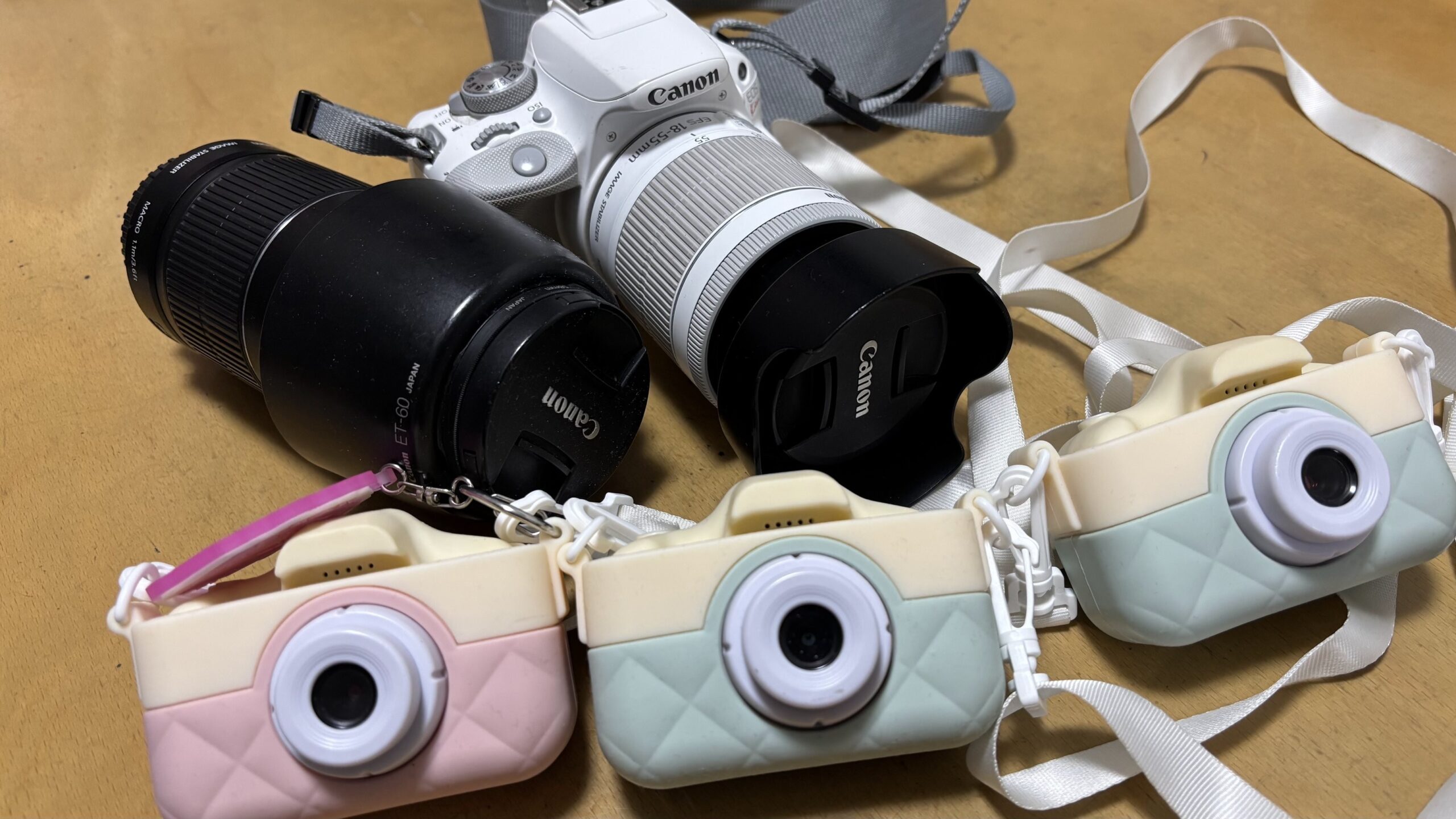
音楽会、運動会、発表会……。子供の成長とともに、親との距離は物理的に離れていくのです。スマホを最大ズームにしても、映るのはボヤけた我が子の影だけ。「これはスマホでは太刀打ちできない壁だ」と確信した僕は、2017年にホワイトのCanon EOS Kiss X7を迎えました。
当時、Canonの一眼レフの中で「最軽量」だったこの機種。重いと持ち出すのが苦になりますが、これならどこへでも持っていける。僕は最高画質を追うことよりも、**「あまりの重さに持って出るのを避けてしまい、シャッターチャンスを逃す」**という事態を避けるため、軽さを最優先に選びました。
この「最軽量二刀流」が僕のスタイルです。
-
EF-S 18-55mm f/3.5-5.6 IS:最短0.25mまで寄れる日常・手元用。
-
EF-S 55-250mm f/4-5.6 IS:遠く離れたステージの我が子を狙う望遠用。
このパパの背中を見ていたからでしょうか。下の子3人も「自分たちのカメラ」を欲しがり、プレゼントしたのが**『キルトイ★カメラ』**でした。
2. 名古屋への道中、静まり返った車内に流れる「若者のすべて」
それは親戚のお見舞いに向かう、名古屋への車中でのことでした。 下の子3人にプレゼントしたトイカメラは、200万画素の撮影だけでなく「倉庫番」などのゲームもできる優れもの。ディズニーの待ち時間もこれで凌いできた、我が家の必需品です。
しかし、事件は突然起きました。 まだ文字が読めない一番下の子が、操作を誤って「全消去」のボタンを押してしまったのです。
「パパ……消えちゃった……」 泣き出す末っ子。嫁さんからは「早めにデータ保存してあげてって言ったのに」と責められ、他の兄弟たちも「チーン」と静まり返る重苦しい空気。カーステレオからは、フジファブリックの『若者のすべて』が流れていました。
ショックを受けた末っ子は、ジャンバーを頭から被ってふて寝。でも、僕は諦めませんでした。 「復活できるかもしれない」 僕はすぐさまカメラを回収。データの「上書き」を防ぐために電源を切り、大切に保管しました。この「現場での即断」が、後に奇跡を呼ぶことになります。
3. スガキヤの担々麺をすすりながら、AI(Gemini)に相談
名古屋に到着し、お昼ご飯はソウルフード「スガキヤ」へ。 期間限定の担々麺、そのピリリと辛いスープをすすりながら、僕はスマホを取り出し、AI(Gemini)に問いかけました。
「子供がトイカメラのSDカードを全削除した。戻す方法はないか?」
そこで教えてもらったのが、**無料の復旧ソフト『Recuva(リカバ)』**の存在でした。 「本当に無料?」と2回も聞き返してしまいましたが、Geminiの答えは心強かった。「家に帰ったら、自分の手で直してやる」。その決意を、担々麺のスープと一緒に飲み込みました。
4. 英語の壁もAI(Gemini)で突破!復旧のドキュメンタリー
自宅に戻り、僕はPCを開きました。かつて自作PCで格闘した記憶を頼りに、Geminiと二人三脚の作業開始です。
① 公式サイトからRecuvaを導入
まずはソフトの入手。Geminiが「ここが公式ですよ」と教えてくれたリンクからダウンロードしました。
【読者の皆様へ:Recuvaの入手先】 僕が実際に使用した公式サイトはこちらです。 ▶ CCleaner公式サイト – Recuvaダウンロードページ
インストール画面で言語設定があったのか、必死すぎて見落としたのか、画面はすべて英語。でも、今の僕には迷いはありませんでした。
② 英語画面への「丸投げ」ナビゲート
ソフトを起動すると、英語のウィザード(案内)が出てきました。僕はスマホを手に取り、画面をパシャリと撮影してGeminiに送信しました。 「これ、英語で分からんから丸投げしていい? 次どこ押せばいいかな?」
すると、即座にこんな心強い返信が届きました。 「シゲキロクさん、大丈夫ですよ!この画面はまず、どのファイル形式を復旧させたいかを聞いています。まずは『Pictures(写真)』を選んで『Next』を押せば大丈夫ですよ!」
この「シゲキロクさん」という呼びかけ。まるで専門のエンジニアが真横でサポートしてくれているような感覚で、英語の壁は一瞬で消え去りました。
③ 最初の奇跡:写真141枚の救出
特別な設定はせず、とにかく「余計な書き込み」をしないよう慎重にSDカードをPCへ接続。Geminiの指示通り、まずは写真のスキャンを開始しました。数分後、画面が切り替わります。
[ここにキャプチャ画像①を挿入:写真の復旧リスト画面]
キャプション:スキャン結果に並んだ写真。なんと141枚が復活!
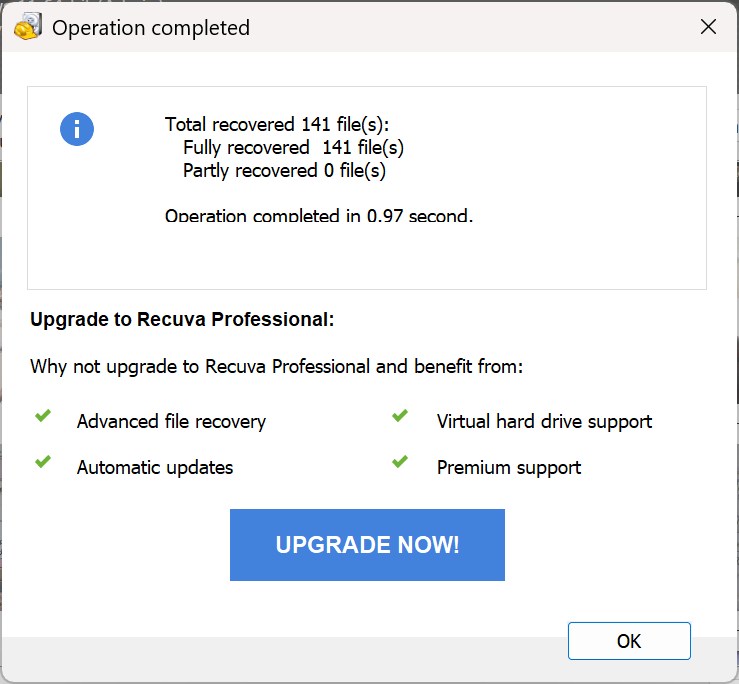
画面には、あの日子供たちがはしゃいで撮った写真がズラリ。「よし、まずは写真は大丈夫だ……」と胸をなでおろしました。しかし、本当の勝負はここからです。末っ子が一番ショックを受けていたのは、自分で撮った「動画」が消えたことだったからです。
④ 二度目の奇跡:動画18本の完全復活
僕は再びGeminiに相談しました。「写真は戻った!次は動画を戻したいんだけど、どうすればいい?」 Geminiの導きで、今度は設定を『Video(動画)』に切り替えて再スキャン。祈るような気持ちで画面を見つめます。
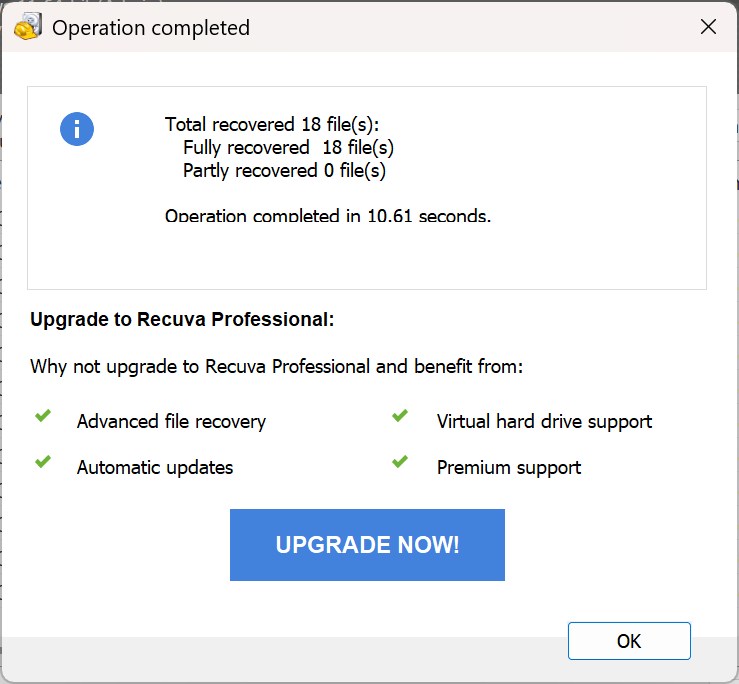
キャプション:本命の動画18本も、すべて「状態:非常に良好」で見つかりました!
末っ子が一生懸命回していた、あの日、あの時の18本の動画。それらがすべて、一つも欠けることなくそこにありました。
実は「ディープスキャン」も教わっていましたが、今回は出番なし。車中ですぐにカメラを回収し、**「1枚も新しい写真を撮らせなかった」**という僕の初動の判断が、完全勝利を呼び込んだのです。
⑤ 【超重要】保存先は「SDカード」に戻しちゃダメ!
ここが、Geminiに教わった一番大事なポイントです。 見つかったファイルに全部チェックを入れて「復元(Recover)」ボタンを押すのですが、この時、保存先に「元のSDカード」を選んではいけません! データが上書きされて壊れるからです。
僕はPCのデスクトップに**「2026_名古屋旅行_トイカメラ復活」**というフォルダを新規作成し、そこに保存しました。カチカチとデータが転送される音は、僕にとって最高の勝利のファンファーレでした。
5. キルトイ★カメラと32GBのSDカードが繋いだ笑顔
今回、データが戻った時の末っ子の笑顔は忘れられません。 改めて、このカメラの良さを実感しました。
-
32GBのSDカード対応:大容量でもしっかり認識してくれていたこと。
-
扱いやすいデータ量:200万画素というサイズが、復旧には最適だったこと。
「パパ、直してくれた!」という言葉。どんな高級レンズでも撮れない、最高のご褒美をもらいました。
まとめ:パパはAIという武器を手に入れた
19万円の中古車を自分で直すように、家族の思い出も、正しい知識とAIの助けがあれば守ることができます。もしお子さんがデータを消してしまっても、諦めないでください。まずはカメラを封印し、Geminiに相談してみてください。
この記事が、誰かの「絶望」を「希望」に変える一助になれば嬉しいです。


コメント